- 最近よく耳にするトラックボールマウスはchromebookで使えるのか?(結論:使えました)
- Chromebookとの相性は?
- Chromebookでトラックボールマウスを使ってみた使用感を解説します
トラックボールマウスとは?
職場でWindows、ブログ運営ではchromebook、雑誌購読などにipadを利用しています。
外出してブログ記事を書く際、環境によりマウスは邪魔に感じることがあります。そこで最近耳にするトラックボールマウスをブログ運営そして仕事でも使用してみたいと思いました。
トラックボールマウスのメリット
- スペース効率
- 長時間使用で疲れにくい
- マウスパッドが不要
- 慣れれば細かい作業も出来る!らしい(^^)
・おすすめトラックボールマウス
- ロジクール 静音 ワイヤレス トラックボール マウス MX ERGO S
- ロジクール 静音 ワイヤレス トラックボール マウス ERGO M575SP
- エレコム ワイヤレス トラックボール マウス Bluetooth IST
- ProtoArc トラックボールマウス EM01 NL
トラックボールマウスの選び方
やはり安心のロジクールを選択するのが手堅いと思います。レビュー数も多く間違いのない商品ですね。
ただ、トラックボールマウスにどうしても慣れることができず使用を断念される方もいらっしゃるとの記事を見かけることもあります。初めての導入で継続使用出来ないリスクも考えるとコストも気になります。
アライグマは普段オン・オフともに「ゲーミングマウス(他ボタン)」を使用しているので、導入してみたものの慣れない可能性もあるなと思いコストは安め。かといって操作感が悪いと正しく評価できないのでアライグマに丁度良い商品を探しました。チェックしたのは下記の通り。
- Chromebookにも対応するトラックボールマウスのタイプ(接続方式:無線2.4GHzに加えてBluetooth)
- 購入価格
- 操作性(ボール部にホコリが溜まるらしい)
- メンテナンス性
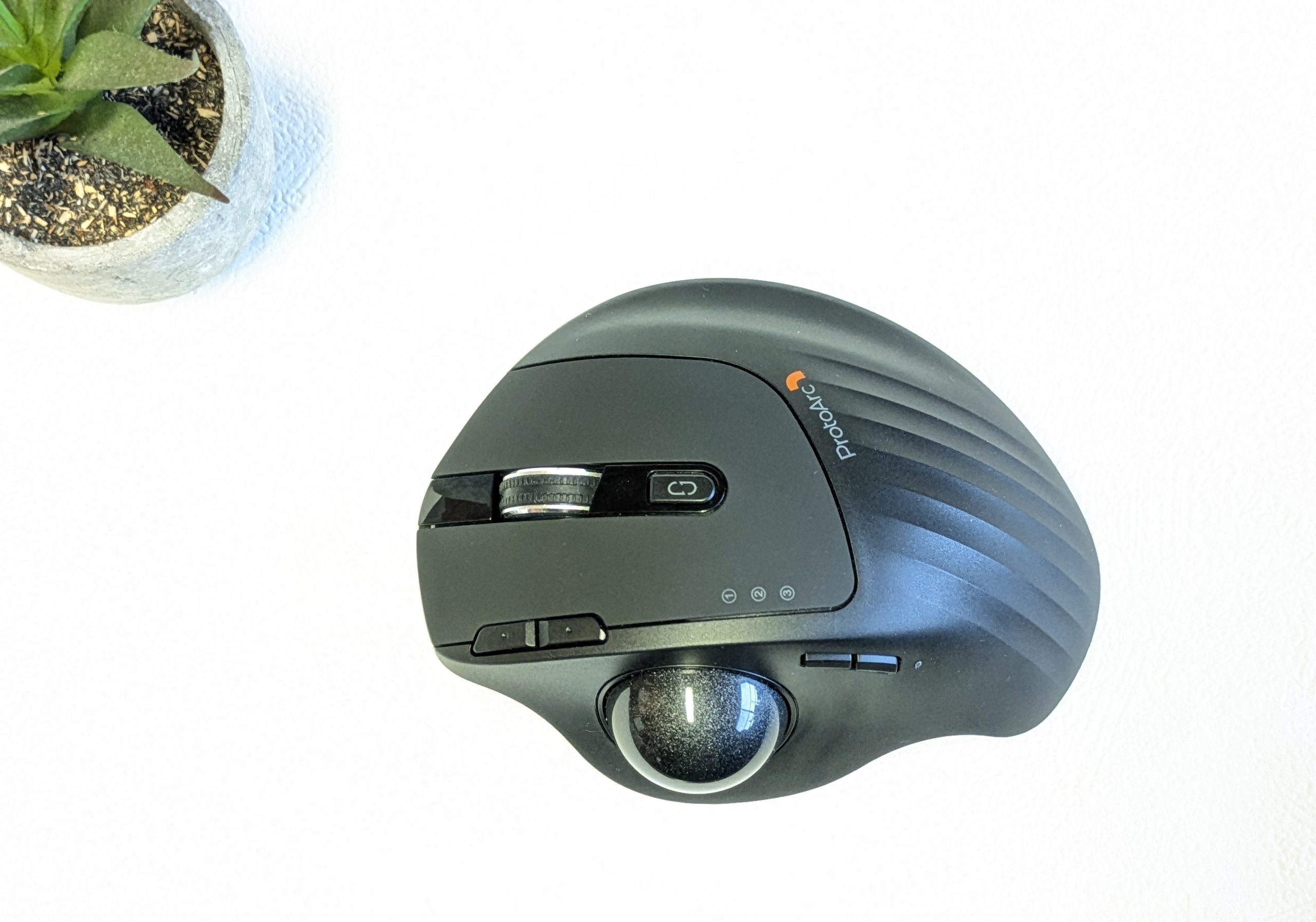
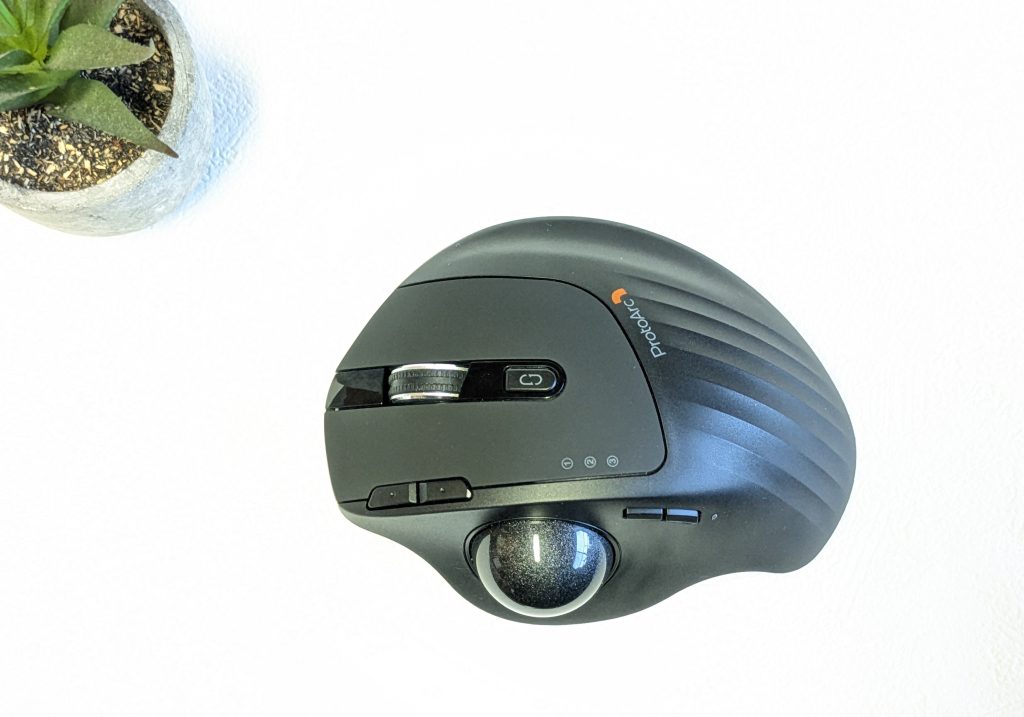
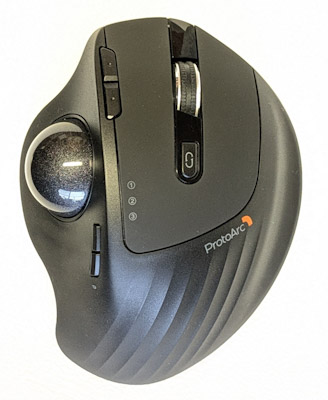
購入したのは「ProtoArc トラックボールマウス EM01 NL」

サイトなどを確認すればWindows、mac、ipad、chromebookなどメーカーが対応表記しているので確認しましょう。また対応表記があっても設定できるボタンに制限がある場合もありますので、事前に自分の必要としている条件を満たしているかよく確認してから購入することをオススメします。(^^)
![[商品価格に関しましては、リンクが作成された時点と現時点で情報が変更されている場合がございます。]](https://hbb.afl.rakuten.co.jp/hgb/447e50d2.57e3f121.447e50d3.ed367b9a/?me_id=1426761&item_id=10000009&pc=https%3A%2F%2Fthumbnail.image.rakuten.co.jp%2F%400_mall%2Fsupermonoya%2Fcabinet%2F10710906%2F10734395%2Fimgrc0330069438.jpg%3F_ex%3D240x240&s=240x240&t=picttext "[商品価格に関しましては、リンクが作成された時点と現時点で情報が変更されている場合がございます。]")

Chromebookでのトラックボールマウスの設定方法
- 接続方法の確認
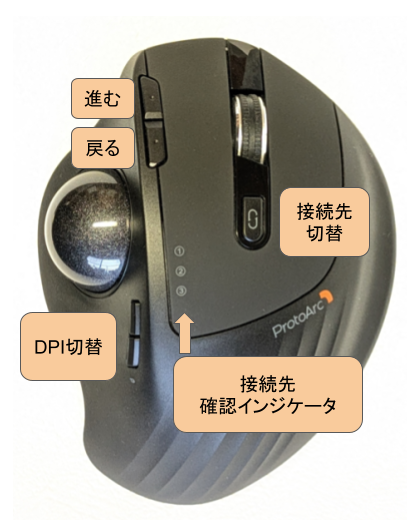
- 「ProtoArc トラックボールマウス EM01 NL」はUSBレシーバー接続×1つ、bluetooth接続×2つの接続の3つを切り替えて使用することができます。
- アライグマはブログ執筆しているchromebook「ASUS Chromebook Flip C434TA」と本機をBluetoothで接続しています。
- トラックボールをペアリングする手順
- Bluetooth経由での設定方法はマウスの中心にある接続切替ボタンを押す度に左側に数字①②③が点灯します。アライグマは③をchromebookとの接続としています。chromebookとは簡単に接続が可能です。
- USBレシーバー接続の場合は自動認識されますので特別な操作は必要ありません。接続先インジケータの①に登録されています。②は別のWindowsやipadなどに設定しておけば、接続先切替ボタンを押すと簡単に使用したい端末で使えるようになります。便利ですね。
- 動作確認と基本設定
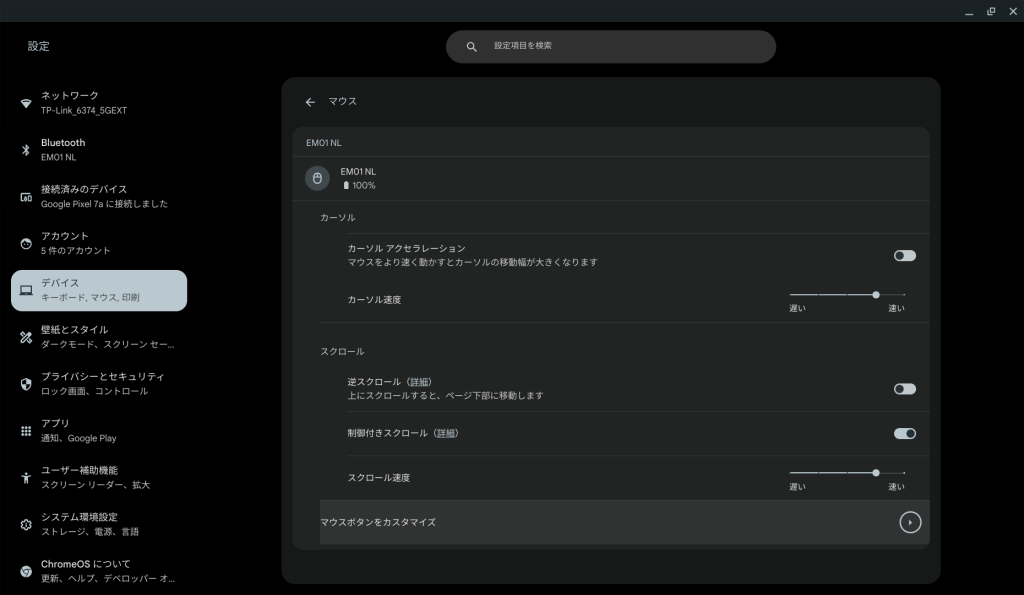
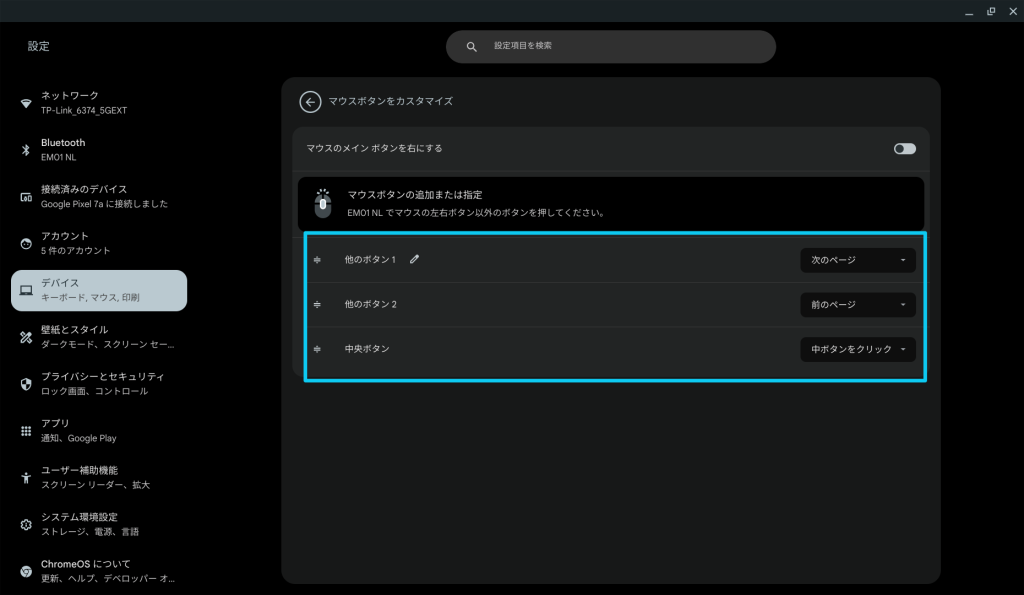
- chromebookでは、設定画面でボタンの割り振りをすることが出来ます。
- 正解の速度はお好みの設定が出来ます。
- DPI調整方法はトラックボールの脇にある上下ボタンを押すことで、200、400、800、1200、1600の5段階切替が可能です。ちなみにアライグマは現在は1200固定で使用しています。設定は簡単で即時変更できるので、使用するアプリ毎に変えれば良いと思います。
実際に使用してみた感想
- トラックボールは端末の横に固定して置くことでスペースが少なく済みます。カフェなどの狭い場所でこれは効果的です!
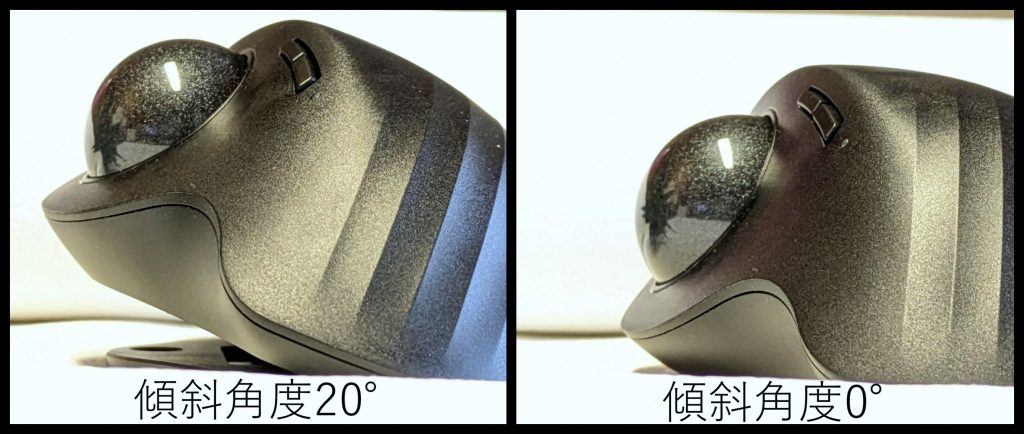
- 「ProtoArc トラックボールマウス EM01 NL」の場合、マウスの角度を20°傾けられます。これが想像よりも快適で手の負担がかなり減ることを体感できます。(^^) アライグマは基本傾けて使用しています。
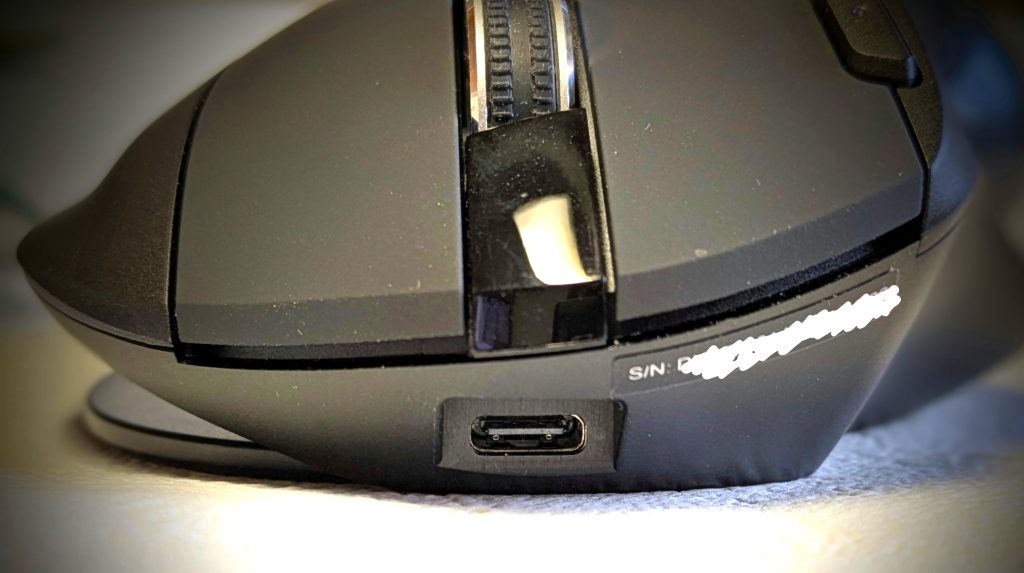
- 充電も結構持つ印象です。充電ポートはUSB-Cです。アライグマの使い方だと数週間は持つ印象です。
- 安かったけどトラックボールマウスを初導入したアライグマからすると品質や性能にはとても満足しています。MX ERGOなどはもっと凄いのかな?
トラックボールマウスのお手入れ方法
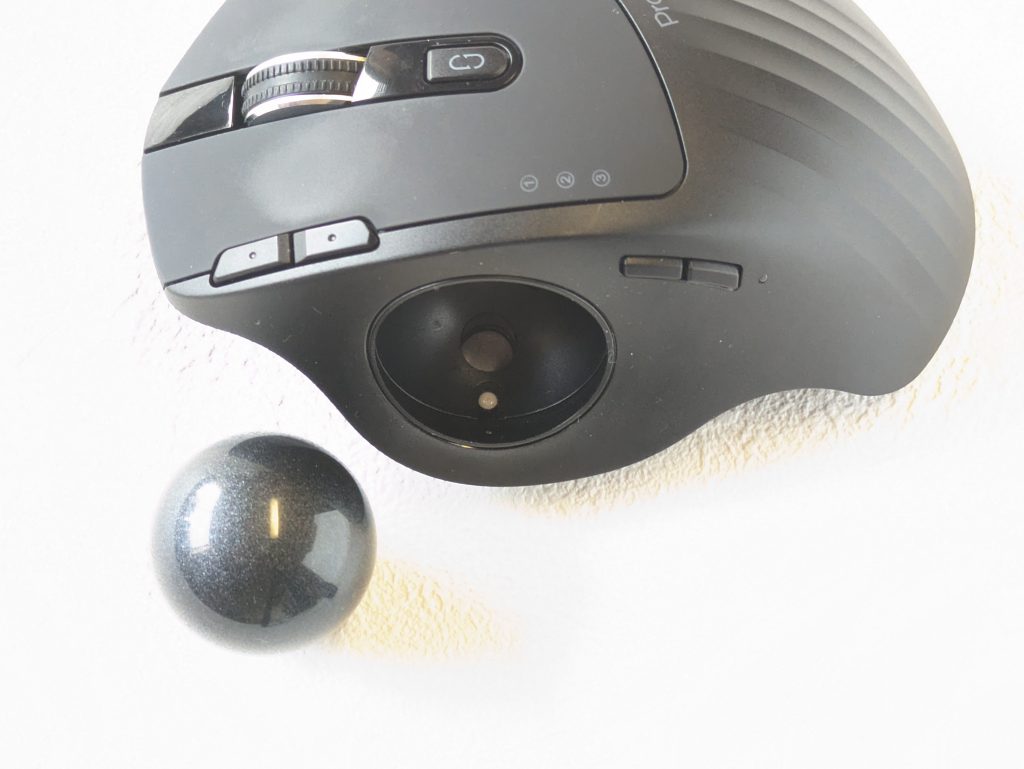
お手入れはそれほど頻繁にしなくても大丈夫です。使用しているとトラックボールが入っているところに多少のホコリが貯まります。それを取り除くのと、トラックボール自体を拭き掃除するくらい。ボールの滑るを良くするためにハンドクリームで拭くと抵抗が減って良いという記事も見かけますね。→ 確かに滑りが良くなるような気がします。
トラブルシューティング
マニュアルも日本語で記載がありますし、メーカーさんのホームページでも情報を提供しているので安心して使用できると思います。以下アライグマが気づいたこと。
- マウスが反応しない場合:接続切替ボタンを無意識で触ってしまっていて、接続先が変わっていることがあります。切替ボタンを押して(アライグマのchromebookだと③)元に戻しましょう。
- 接続がうまくいかない場合:一度切替ボタンを押し直しても接続されないことがありました。その時はchromebookのbluetooth設定から「EM01 NL」を一旦削除して、再度ペアリングし直したところ無事に使用出来るようになりました。
まとめ
- カフェなどの出先でマウス操作したい方に安価で良い選択だと思います。
- タブレットとPCなど3つのデバイスを簡単に切り替えられるので、同時使用で作業をされる方にも良い選択だと思います。
- トラックボールマウスを始めて導入される方、この「ProtoArc トラックボールマウス EM01 NL」は機能的な不満は少ないし、品質もまずまず、何より安価です。マニュアルも日本語対応しており安心して購入して良い機種だと思います。
オススメします!(^o^)