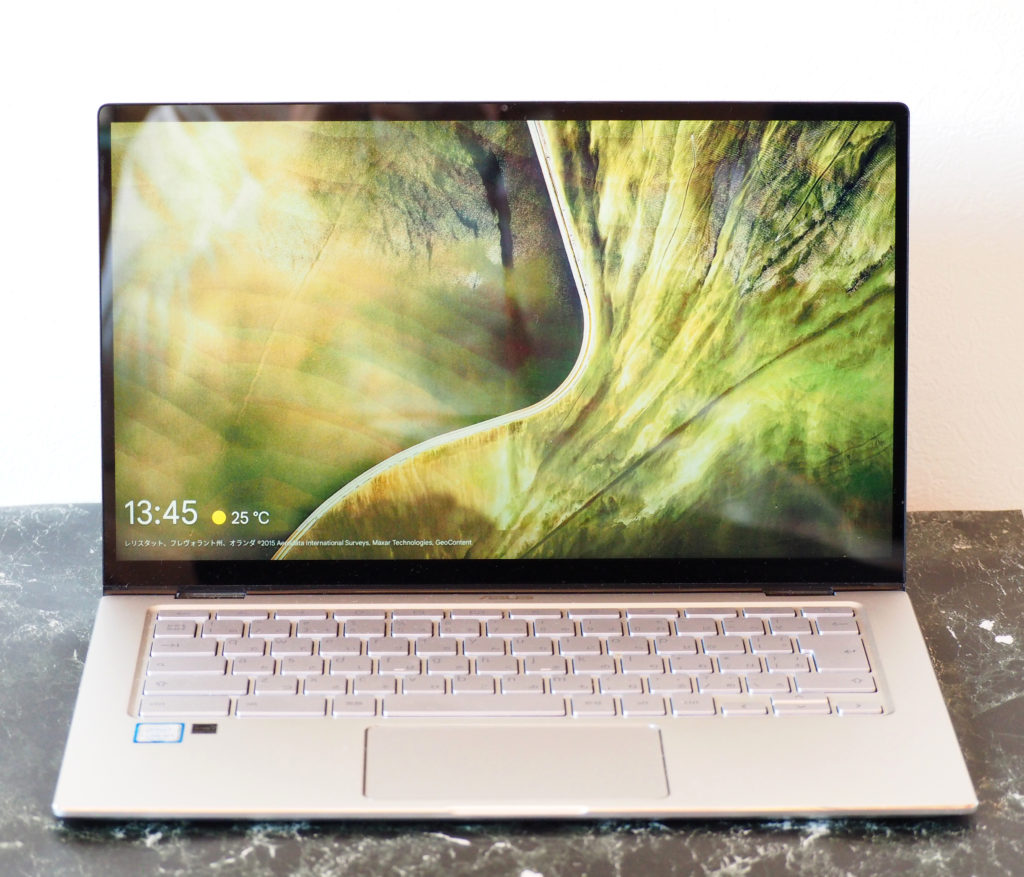
ASUS Chromebook Flip C434TA
アライグマのメイン端末は以前本ブログでも紹介させていただいたASUSのクロームブック、ASUS Chromebook Flip C434TAを使って本ブログも書いています。ブログを始める前の準備であるプロバイダとの契約やドメイン登録やWordPressの導入、設定から執筆まですべてこのマシンで行ってきています。
この記事では、Chromebookって安いけど実際に使えるの?ブログ運営出来る?在宅ワークでも使いたいけどどうなの?といったことについてのアライグマの使用感をお伝え致します。購入検討している方の参考になれば幸いです。
最近PC売り場でChromebook販売コーナーが拡大!
最近家電量販店などでChromebookの展示コーナーが確実に拡大されていると感じます。
近年スマホが中心のネット界において、PC作業をしたいこともWebサービスの利用が中心となって来ており、PC用ソフトウェアを使用するシーンとしてはより高度な作業(仕事やプロフェッショナルな作業を必要とされる方)へと変わってきているように感じられます。
そんな背景もあってか、ここ数年は確実にChromebookの価値が高まってきているのではないでしょうか。
アライグマのChromebookとの付き合い方を通じてChromebookの魅力が伝われば嬉しいです。
Mac? or Windows? no! Chromebook?
ビジネス向け、画像・映像編集など高機能なソフトウェアの重要性は高まり、それに伴いPCのスペックもどんどんと高くなって来ています。そのため最近のノートPCの価格は20〜30万というものも結構多くなってきています。(さらにここ最近の円安状況!)PC選びも慎重になりますよね(^_^;)
一方アライグマのような一般人にはPC作業の多くは文字ベースのタスク処理が中心的です。そこまでハイスペックでなくても良いが、低スペックなWindowsノートPCだと動作が重くて・・・
Macbookはデザイン的にも惹かれるけど使いこなせるか心配・・・
そうなると仕事とプライベートで両立しやすいWindowsにするのが無難だとは思います。サラリーマンであるアライグマも、職場ではWindowsPCを使っています。
しかし、そこにChromebook(クロームブック)を選択肢に入れませんか?
Chromebookを選んでどう使っているの?
アライグマはWindowsPCも所有していますがメイン機としているのは、ASUS Chromebook Flip C434TAという機種です。こちらをメイン機に選んだ理由などは以前のブログで紹介しています。今回は具体的にブログ運営、そして在宅ワークでどのように活用しているのかをお伝えします。
普段している作業を書き出してみた
- ブログ執筆
- 画像取り込み
- 画像処理
- 雑誌を読む
- 動画視聴
- 在宅ワーク
- リモートデスクトップの利用
ブログ執筆
まずは本ブログの執筆です。
今日はマク◯ナルドさんにお邪魔して、店舗のFree Wifiを利用させていただいています。
ネットに繋がれば「ASUS Chromebook Flip C434TA」を開きます。ログイン画面が出てきますのでログインします。そしてFree Wifiに接続します。
ChromebookにはWebブラウザのChromeがインストールされていますので、Chromeを使って自分のWordpressサイトへ移動して、あとはブログを書くだけです。
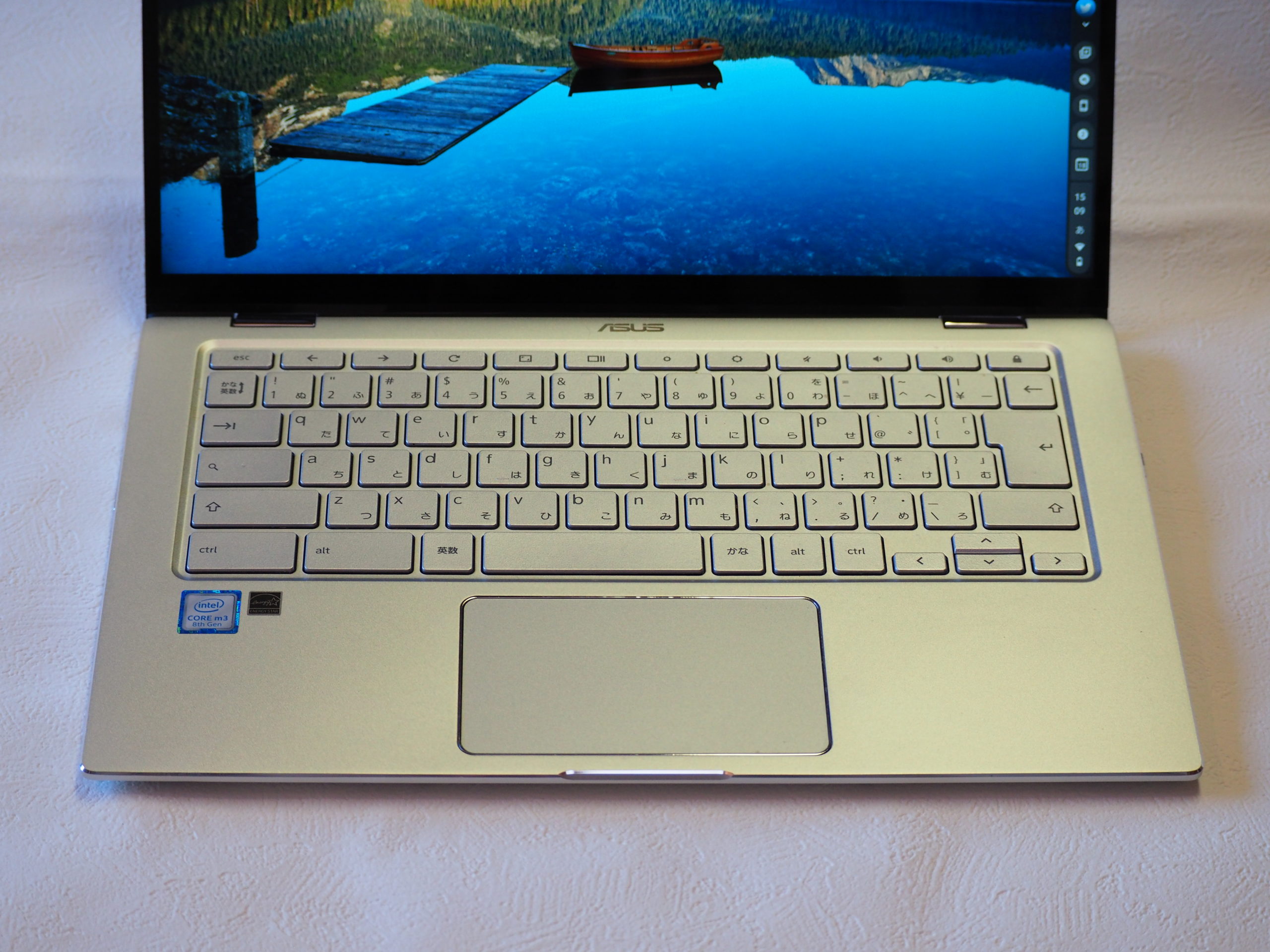
本機種はキーボードも結構気に入っていて、とても快適に執筆できます。(^^)
ちなみにWifi環境などがない場合でもオフラインモードというのもありますので安心しましょう。ただアライグマはオフラインモードを使うことは滅多にありません。スマホでテザリングして使うことも出来ますし(^^)(今はネット環境に困るということは少ないですよね)
画像取り込み(ブログで使用)→ ファイルアイコンをクリック
ブログ執筆では画像を使うことも多いと思います。ブログ運営を検討されている方が一番気になるところかな?と思います。写真の取り込みでは2通りの使い方をしています。
1つ目は、デジタル一眼カメラで撮影した写真を取り込む場合です。
カメラからSDカードを取り出し、確か100均で購入した(記憶が…すみません→調べたらGAMRYというブランドでした。アマゾンさんで購入してました!今も販売中で人気でした。(^^)気になる方は→USBカードリーダー)USBカードリーダーで本機に取り込みます。ちなみにこのカードリーダー便利なのがUSB-A端子と、USB-C端子の両方がついている(ついでに変形させてUSB-B端子まで使える!)ので便利です。
ちなみにアライグマは下の画像のように、「タスクバー」を右端に設定しています。本機は解像度フルHD (1920×1080)アスペクト比16:9タッチパネル付きなのですが、縦方向の画面表示を少しでも増やすためです。
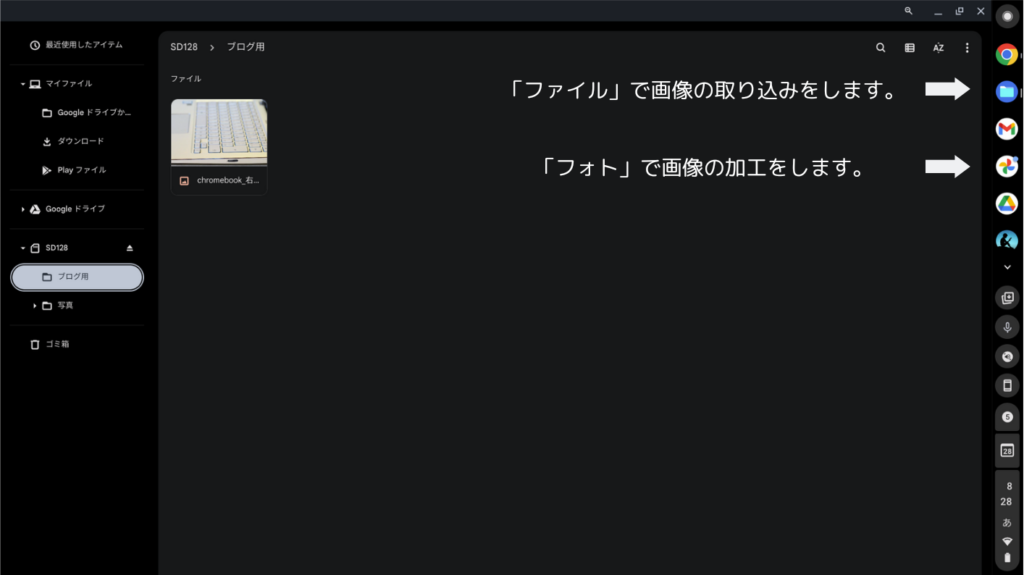
タスクバーにある(↑画像右端)「ファイル」アイコンを開くとファイル管理画面になります。Windowsでいうところのエクスプローラー操作ですね。画像を選択してドラッグすれば自分の好きな場所に画像を保存することが出来ます。
次は2つ目のスマホ撮影パターンです。
スマホで撮影した写真はGoogleの「フォト」サービスに同期されているので、必要な画像を選択して「Google Drive」のブログ用フォルダへ移動しておきます。そしてWordpressで必要な画像を配置しています。自分のスマホ写真の画質に満足していればこれが一番楽ですね。(^^)
画像処理 → googleの標準アプリであるフォトの編集機能を使用
次に画像処理についてです。これも皆さん気になるところだと思います。
アライグマは基本的にはGoogleの「フォト」を使用して写真の加工を行います。
デジタルカメラで撮影した場合は「ファイル」を立ち上げて写真を選択します。そこで「編集」アイコンをクリックすると「フォト」上で画像のサイズ変更や簡単な加工を行っています。加工した画像を「Google Drive」内のフォルダに画像を保存しWordpressで使用しています。このブログで使用している写真の多くはこのやり方です。
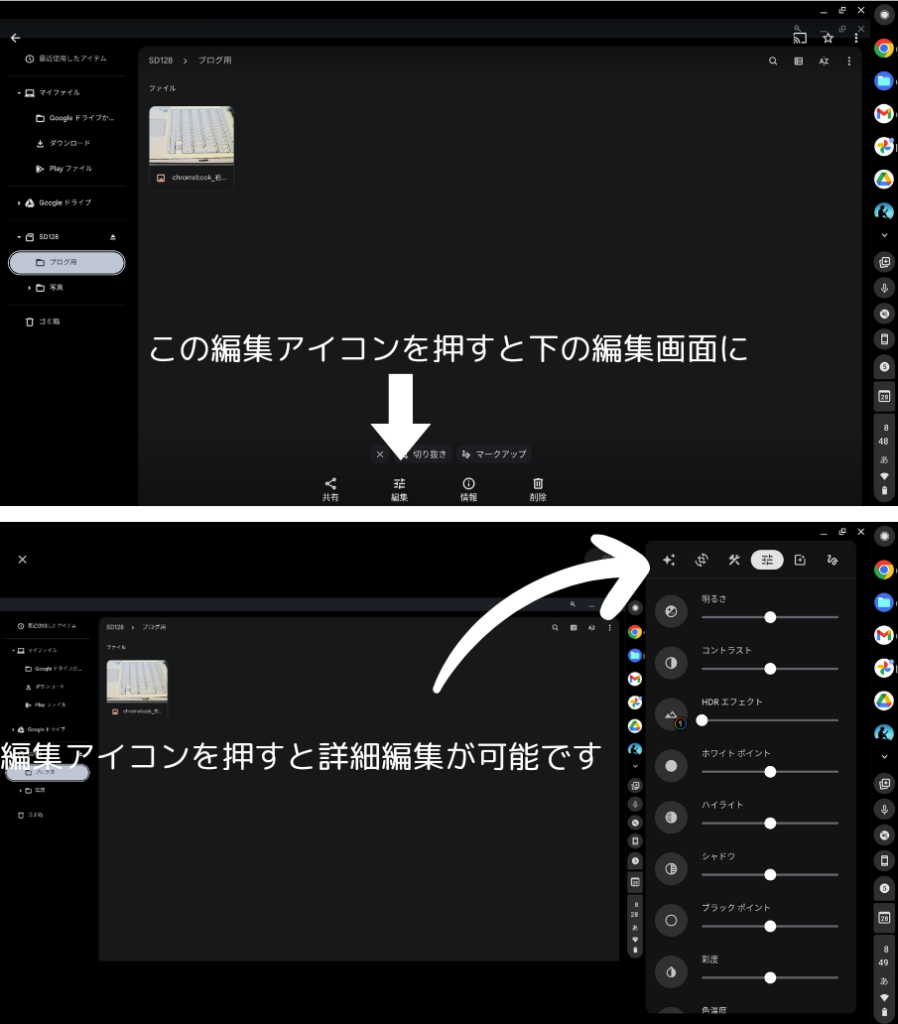
ただ大きなファイルや負荷の高い処理、こだわりの処理がしたい方はWindowsやMacで専用ソフトウェアを使用することをオススメします。「フォト」では高度な加工は難しいです。
また、写真に図形や説明文を追加したい場合などはクラウド型の画像編集サイト「Canva」などを利用することも出来ます。
上の画像はChromebookでスクショを撮って「Canva」で加工してみました。
いかがでしょうか。簡単な加工ならこれで満足される方もいると思います。(サクサクは動作しないので使用出来るか出来ないかの判断は個人差があると思います)
加工した画像を再保存して、あとはWordpressで画像を配置すればブログ記事の作成が出来ます。(^^)
雑誌を読む、動画の視聴
ASUS Chromebook Flip C434TAは14インチで液晶画面が360度回転します。
なのでタブレット的な使い方や、角度をつけて画面を手前側にすることも出来るので、電子書籍を読む目的にも使用できるます。画面は光沢のあるFHD画面ですので雑誌などは特にキレイな画質で読むことが出来ます。(^^)
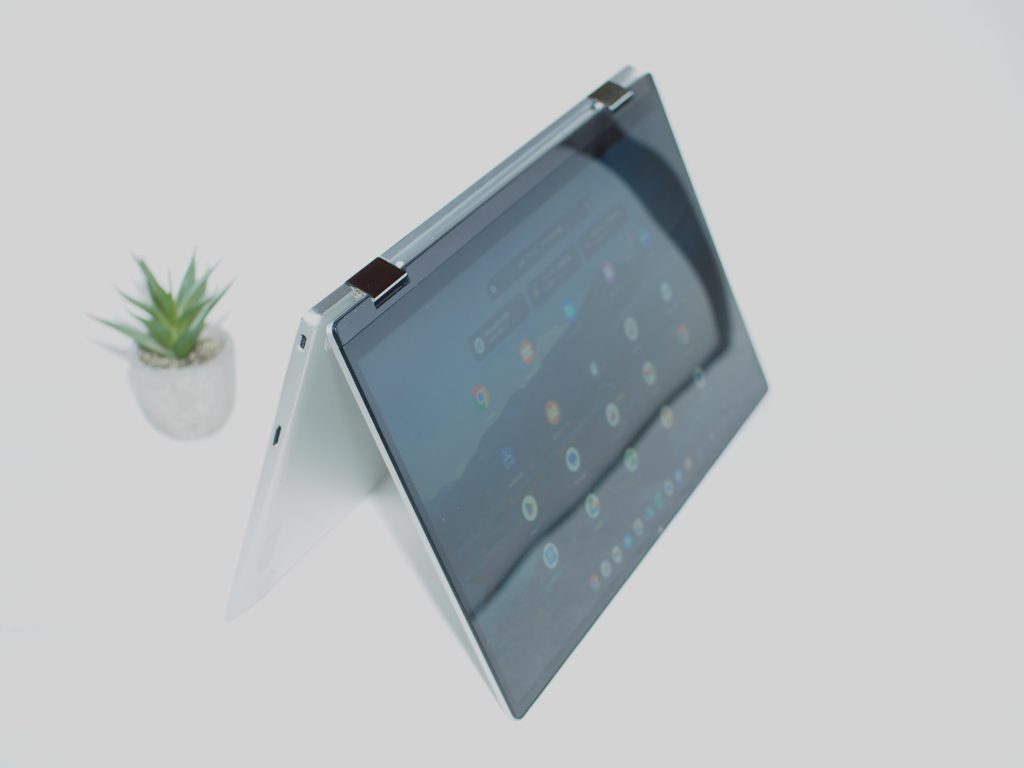
このスタイルだと動画の視聴もバッチリで、少し長めの動画なら立って動画視聴しながら朝の身支度などを行っています。
ただ検索しながら動画を視聴することを考えると通常のノートパソコンスタイルが良いかもしれません。
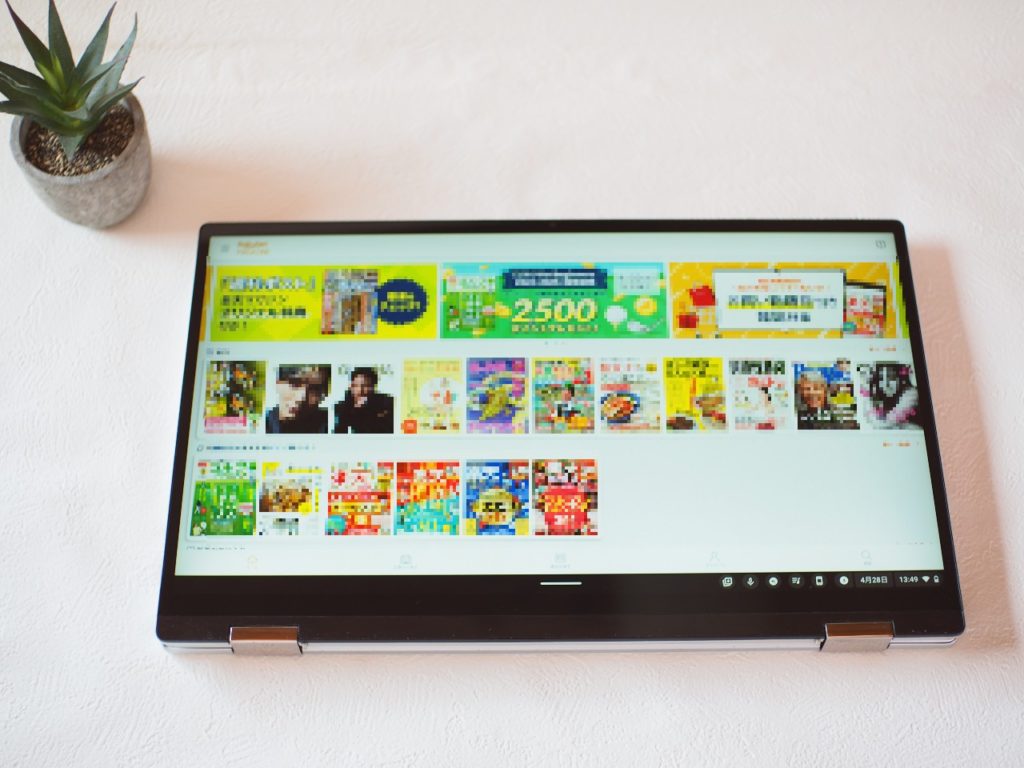
また、こんな感じで画面を360度回転してしまえば、タブレットとして雑誌の購読などに使えます。
画面はキレイだし、大きいので画面を横向きにすれば雑誌の見開きでも読むことが出来ますよ(^^)
ただ、ちょっと重いので長時間には向いていないと思います。
リモートワークについて
仕事でも利用することがあります。
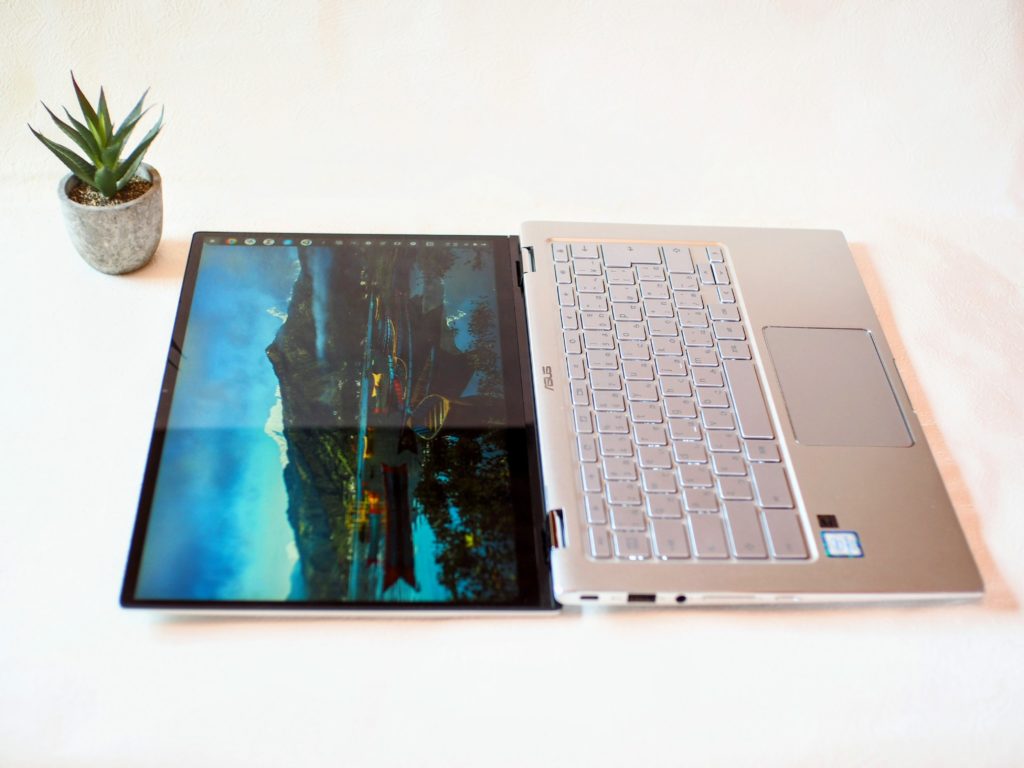
在宅ワークや休みの日でも会社などのPCにChromeリモートデスクトップを使って、遠隔で対象のPCを操作することが出来ます。
最初に設定をしてしまえば、あとはパスキーの入力だけですぐに接続されます。
Wifi環境が良いと接続してしまえばPCを直接操作しているような感覚で使うことが出来ます。
またキーボードの全画面表示ボタンを押すと遠隔先のPC画面そのものが表示されるので、集中して作業を行うことが出来ます。
液晶画面を手前にして手前にテンキー付きのフルサイズキーボードを使うことも出来ます。
chromeリモートデスクトップはお互いのPCにChromeがインストールされていれば、無料で使用することが出来ます。興味のある方はGooglede検索してみてください。(^^)
また機会があれば詳しく紹介するかもしれません。

ここまで読んでいただいた方ありがとうございます。
アライグマはChromebookが本当に気に入っていて、もっと普及して欲しいと思います。
これまでは文字ベースのタスク管理に使えるかな?といった印象だったと思いますが、現在はPCスペックも上がってきています。最近ではChromebook Plusという高機能版も用意されていて、アドビの画像編集ソフト「Photoshop」やビデオ編集ソフト「Express」、「LumaFusion」といった負荷の高いアプリの動作が保証されているそうです。アライグマも使ってみたいものです(^^)
それに多くの人はPC利用シーンはネット接続が前提となっていると思います。それに伴い多くのソフトウェアがWebサービスとして提供されてきていますので環境も整ってきている(ゲーム環境も!)こともChromebookの注目度が上昇している理由だと思います。
機種の選択肢も多くなっている今、Chromebookをメイン機にすることも有りだと思います(^^) オススメ致します!